当サイトの記事には広告・アフィリエイトリンクを含む場合があります。価格や在庫、仕様は変動するため、最新情報はリンク先で確認してください。
写真と動画のデータが増えて、そろそろちゃんと置き場を作りたい。ついでにDockerも触って、自分用の小さなサーバーも持ちたい。
そう考えて買ったのが、UGREENの2ベイNAS NASync DXP2800 と、NAS向けのUGREEN UPS。
先に書くと、DXP2800は「NASをただのストレージで終わらせたくない人」にかなり相性がいい。写真や動画の保存先になりつつ、Immich、Nextcloud、自分用ツールのようなコンテナも試せる。
一方で、何も考えずに買えば全部解決、という道具でもない。HDDの音、バックアップ設計、メモリ8GBの上限、UPSまわりの配線。使い始める前に考えることはある。
この記事では、なぜDXP2800を買ったのか、Mac miniやミニPCではなくNASにした理由、UGREEN UPSまで一緒に入れた理由をまとめる。
シリーズ「DXP2800で始める小さな自宅サーバー」の第1回。まずは、買った理由と全体像から。
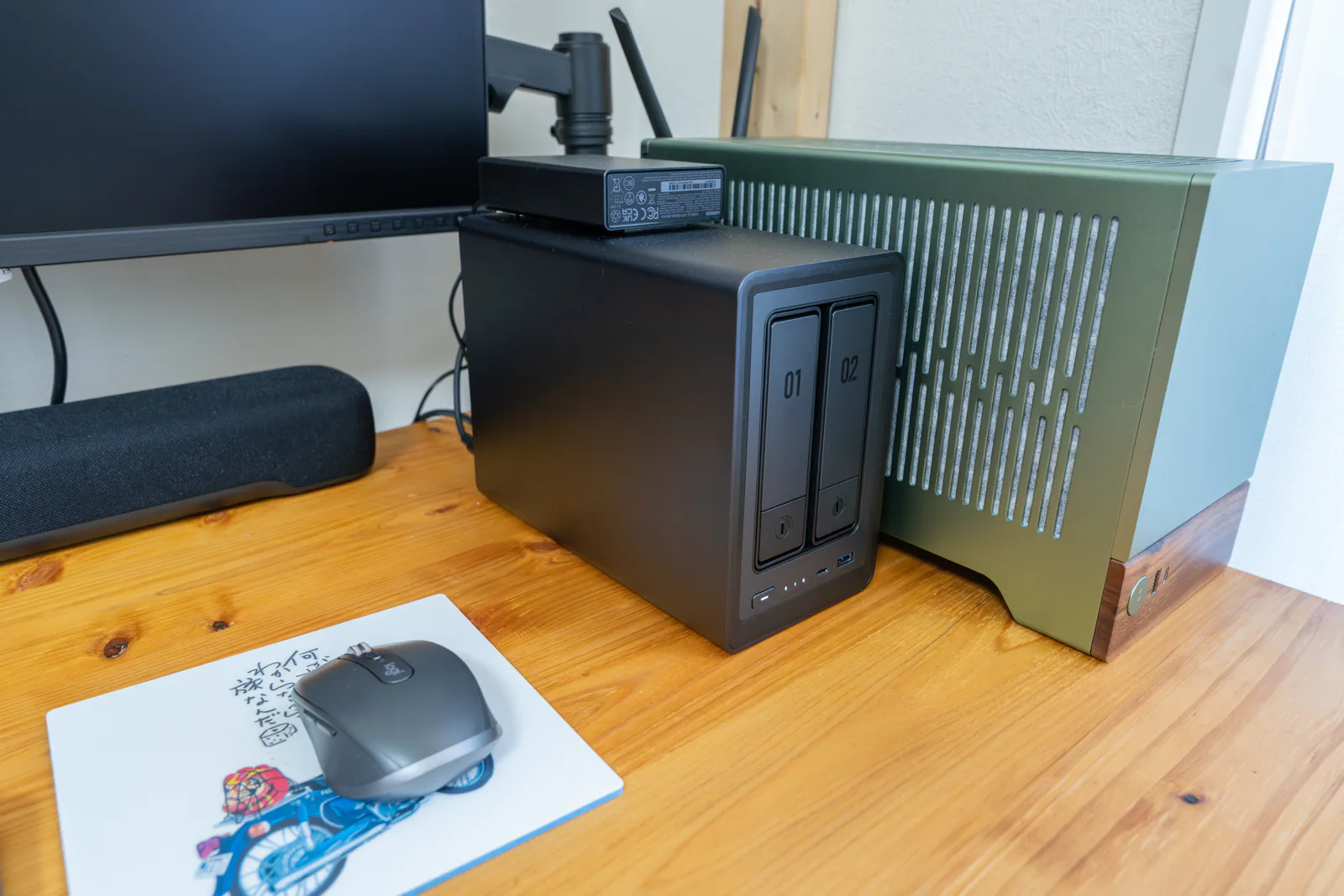
先に結論。保存場所と実験環境を1台にまとめられる
DXP2800を選んだ理由を短くまとめると、こうなる。
| 見たところ | 判断 |
|---|---|
| 写真・動画データの置き場 | HDDを内蔵できるので作りやすい |
| Docker/コンテナ | Intel N100と8GBメモリで小さく試せる |
| 静音性 | 4ベイNASよりはかなり扱いやすい。ただしHDD音はある |
| 省電力 | M4 Mac miniほどではないが、常時稼働機として現実的 |
| 拡張性 | M.2 SSD、2ベイHDD、2.5GbEで遊べる余地がある |
| 注意点 | HDD/SSD/UPSまで揃えるとそれなりにかかる |
自分が欲しかったのは、最強のミニPCではない。写真と動画の置き場を作りつつ、Dockerで小さなサービスを動かせる環境。
そう考えると、DXP2800はちょうど収まりがよかった。
今回買ったもの
今回買ったものは下記。
| 製品 | 購入日 | 購入先 | 価格 |
|---|---|---|---|
| UGREEN NASync DXP2800 | 2026年2月1日 | Amazon | 49,598円 |
| UGREEN LANケーブル 2m Cat8 | 2026年2月1日 | Amazon | 1,380円 |
| UGREEN UPS 無停電電源装置 | 2026年3月3日 | Amazon | 14,880円 |
DXP2800はセール価格だったと思う。LANケーブルはAmazonのセット購入。UPSは通常価格っぽい。
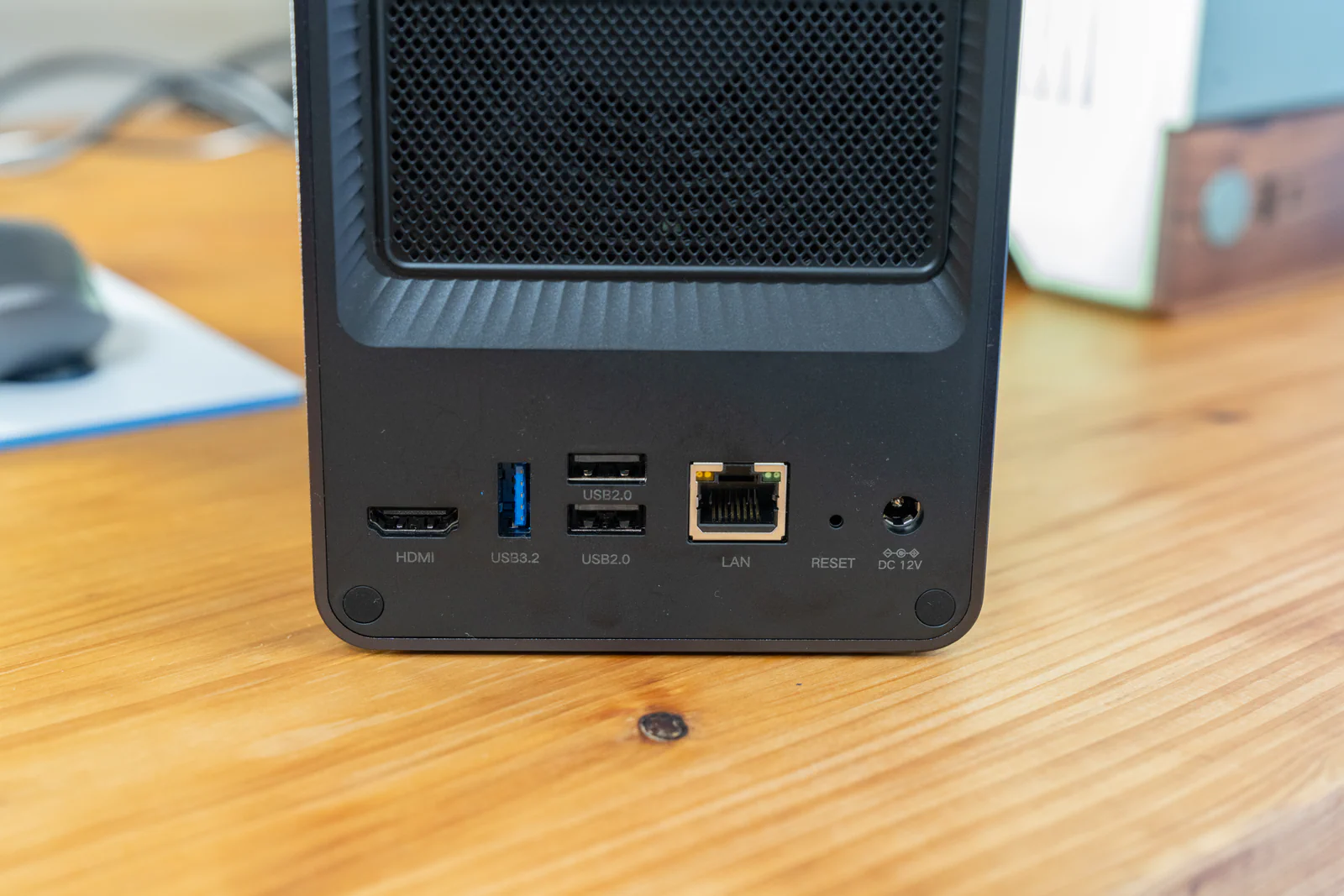
DXP2800は、Intel N100、8GBメモリ、2ベイSATA、M.2 SSD、2.5GbE LANを備えた小型NAS。少なくとも「ただのファイル置き場」より広く使える構成になっている。
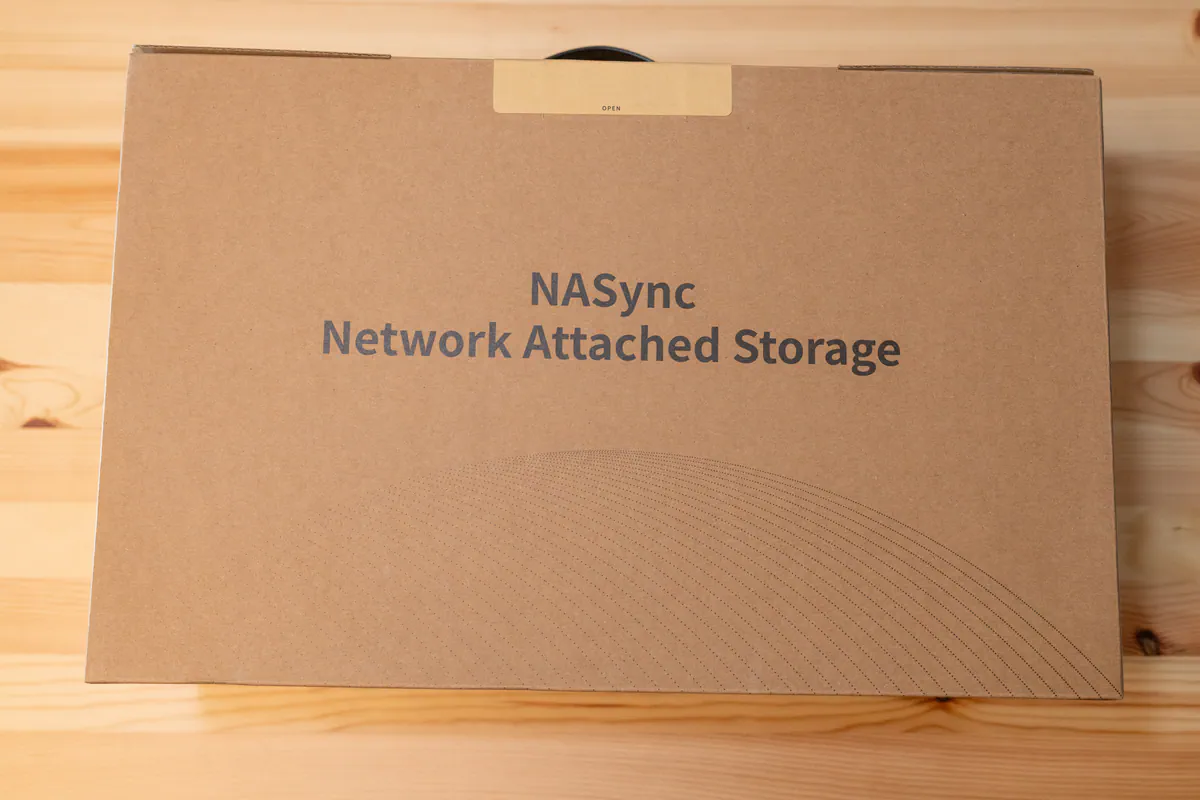
スペックだけを見ると、最近のミニPCでも似たことはできる。だけどDXP2800は、ストレージを内蔵できるのが大きい。HDDを入れて、SSDも入れて、ネットワーク越しに使えて、Dockerも試せる。これを1台で済ませられるのが良い。
DXP2800を選んだ理由
写真と動画データの置き場が欲しかった
最初の理由はシンプルで、写真と動画データが増えすぎた。
Microsoft 365 Familyを契約しているから、OneDriveの1TBはある。Google Driveも便利。だけど、クラウドだけに全部を預けるのは少し怖い。
容量や料金プランは変わる。仕様変更もある。自動判定やアカウント制限のリスクもゼロではない。家族写真や個人データを全部クラウド任せにするより、手元に大きな置き場を持っておきたい。
クラウドをやめたいわけではない。
ローカルのNASを主役にして、クラウドはバックアップや共有に使う。そういう役割分担にしたかった。
以前のQNAP 4ベイ構成は、自分には重かった
過去にQNAPのNASを使っていた。Seagate IronWolf 8TBを4本入れて、RAID 5で運用していた。
容量と安心感はあった。だけど、自分の使い方には大きすぎた。
一番しんどかったのは音。HDDが4本あると、アクセス時のガリガリ音がかなり目立つ。さらに熱風も出る。常時稼働させる機械として、デスク周りでは存在感が強すぎた。
電気代も気になる。4本のHDDを回し続ける構成は、ちゃんとNASとしては正しい。でも、個人の写真管理と自宅サーバー用途には少し重い。
だから今回は、2ベイでいい。むしろ2ベイがいい。
HDDを常時4本回すより、普段は1本だけ回して静かに使う。必要なときだけバックアップを回す。そういう運用に変えたかった。
Mac miniやミニPCより収まりが良かった
候補にはM4 Mac miniもあった。
省電力で高性能。24時間動かすマシンとしてはかなり魅力的。正直、今でもかなり良い選択肢だと思う。
ただ、写真や動画の保存先として考えると、外付けHDDかSSDが必要になる。Mac mini本体は小さい。でも、ストレージケース、ケーブル、電源まで含めると、机の上では思ったよりまとまらない。
中華系ミニPCも考えた。N100搭載モデルは多いし、価格も手頃に見える。ただ、24時間運用する筐体としては少し不安がある。しかも、思ったほど安くない。だったらMac miniでいいのでは、となる。
そこでDXP2800。
ストレージを内蔵できる。Intel N100で低消費電力。8GBメモリが標準。2.5GbEもある。Dockerも動かせる。
自分が欲しかったのは、最強のミニPCではなく、写真と動画の置き場を兼ねた小さな自宅サーバーだった。そう考えると、DXP2800の方が収まりが良かった。
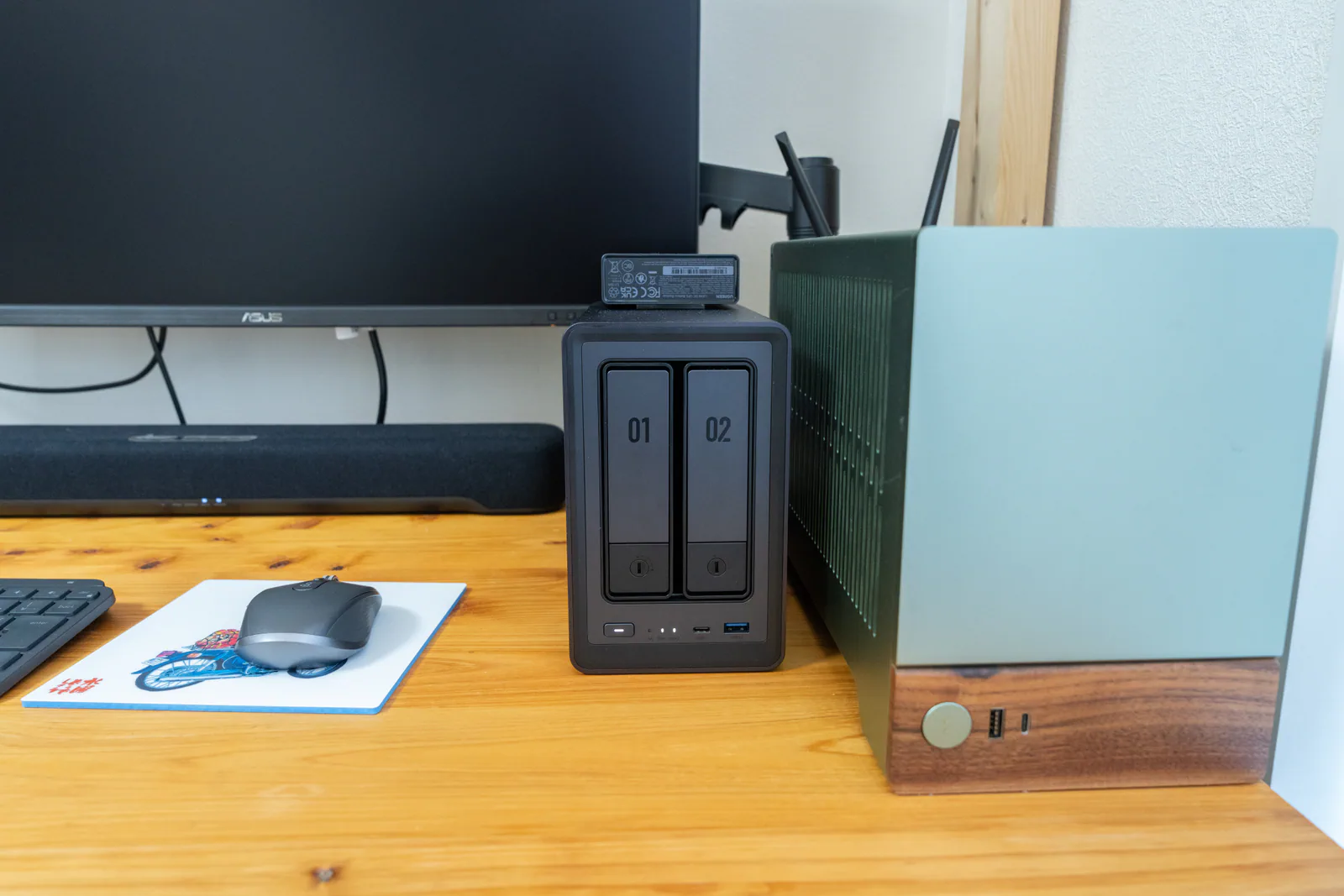
今のストレージ構成。RAIDより静音優先
今の構成はこれ。
| 種類 | 構成 | 用途 |
|---|---|---|
| M.2 SSD | 1TB x 1 | 高速アクセス用、キャッシュ、プレビュー画像など |
| HDD 1 | WD Red 8TB x 1 | 常時稼働するメインデータ置き場 |
| HDD 2 | WD Blue 8TB x 1 | 週1回のバックアップ用 |
| メモリ | 標準8GB | いったん増設なし |
RAIDは組んでいない。
ここは意見が分かれると思う。NASならRAID 1にした方が安心、という考え方は当然ある。自分もそれは分かる。
ただ今回は、静音を優先した。普段はWD Red 8TBだけを動かし、WD Blue 8TBは週1回のバックアップ時だけスピンアップさせる。バックアップは土曜深夜3時ごろ。寝ている時間なので、2本目のHDD音はほぼ気にならない。
M.2 SSDは1TB。もともと外付けポータブルSSDとして使っていたものを流用した。今後はImmichのプレビュー画像や、ランダムアクセスが多いデータをSSD側に置きたい。
写真本体はHDD。プレビューや高速に触りたいものはSSD。
これがうまくハマれば、音と速度のバランスがかなり良くなるはず。
メモリは標準の8GBのまま。16GB化も考えたけど、価格と相性問題が気になるので保留。まずは8GBで無理なく動かせる範囲を見たい。
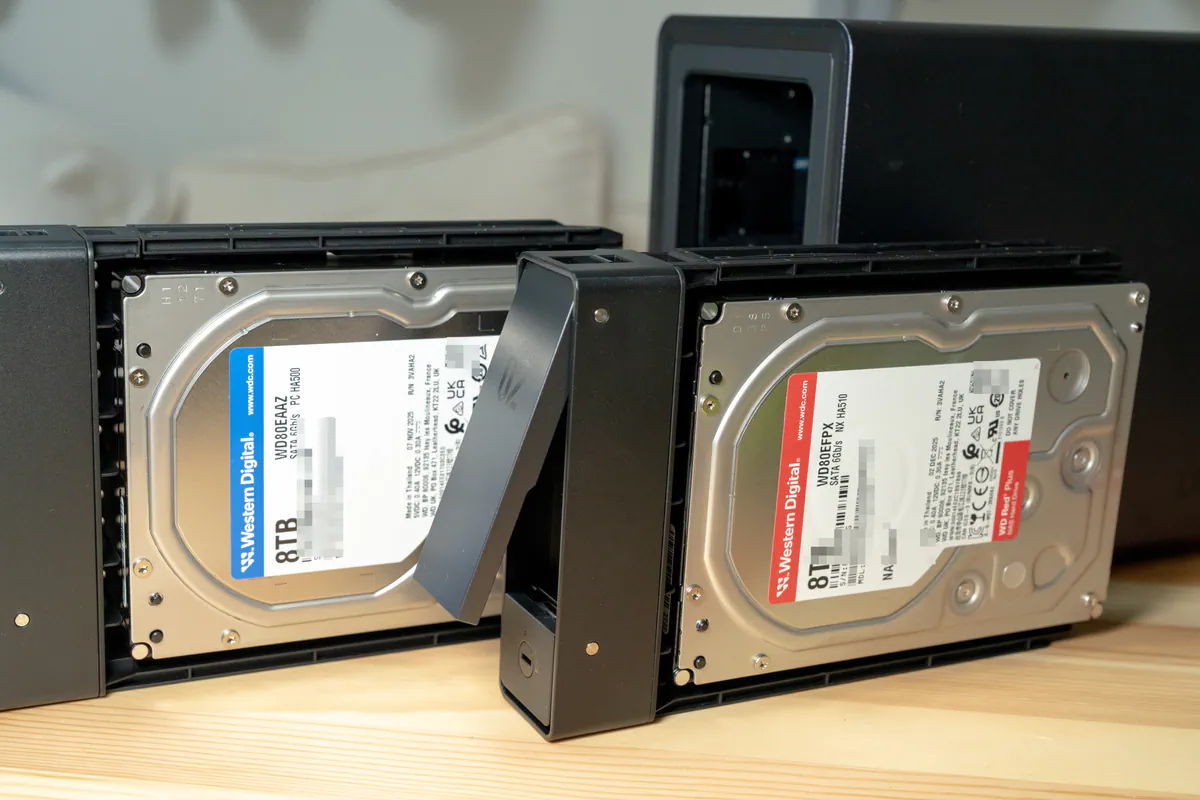
デスク上で使って分かったこと
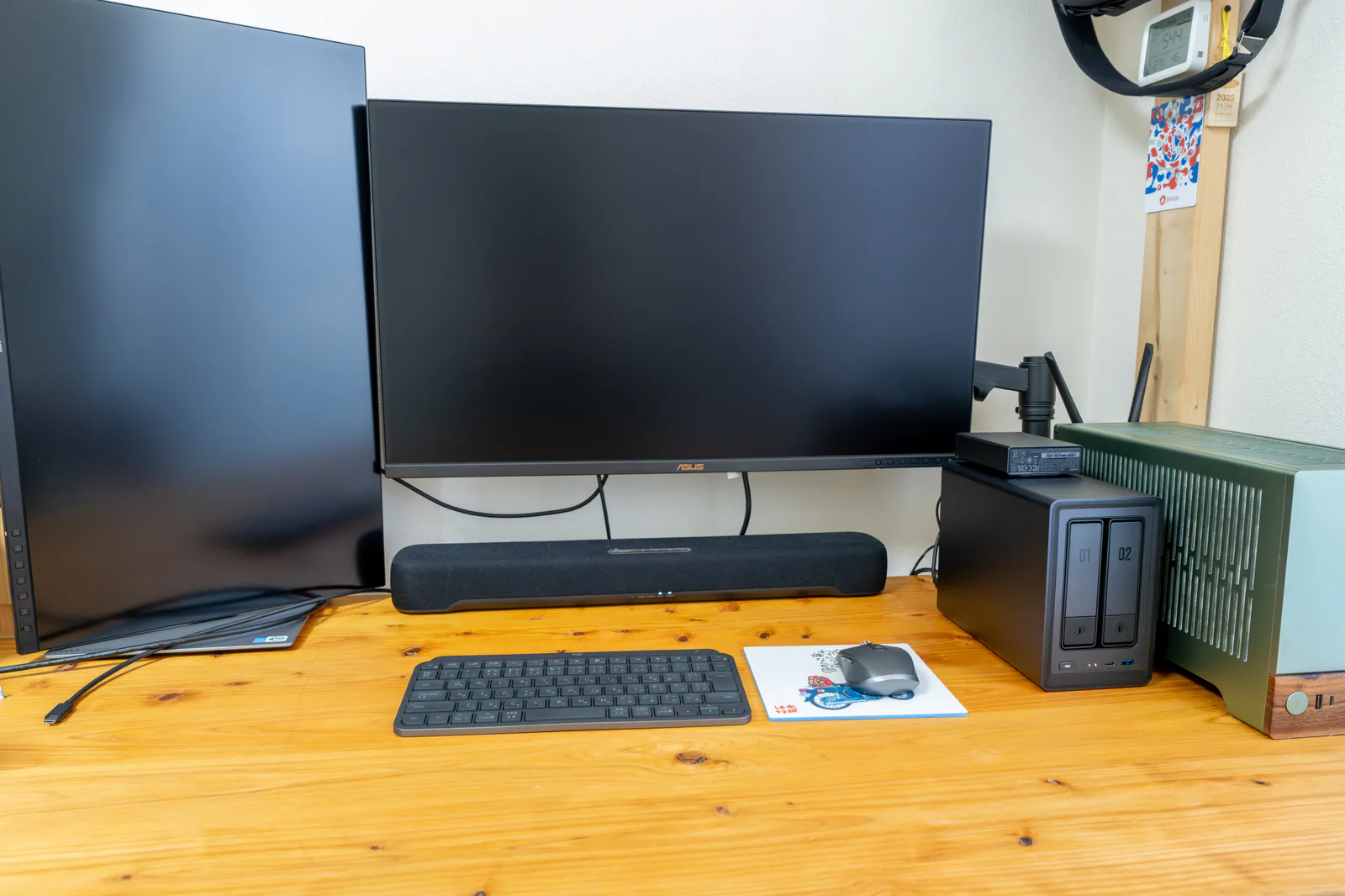
金属筐体で見た目はかなりいい
今はデスク上に置いている。手を伸ばせば届く場所。WindowsデスクトップPCの横で、ルーターの近く。
見た目はかなり良い。金属筐体で、いかにもNASというより小さなPCケースに近い。デスクに置いてもそこまで浮かない。
昔使っていたQNAPは、どちらかというと「ネットワーク機器」という見た目だった。DXP2800は、机に置いても小型PCのように見える。この差は地味に大きい。
HDDのカリカリ音は少しある
ただし、無音ではない。
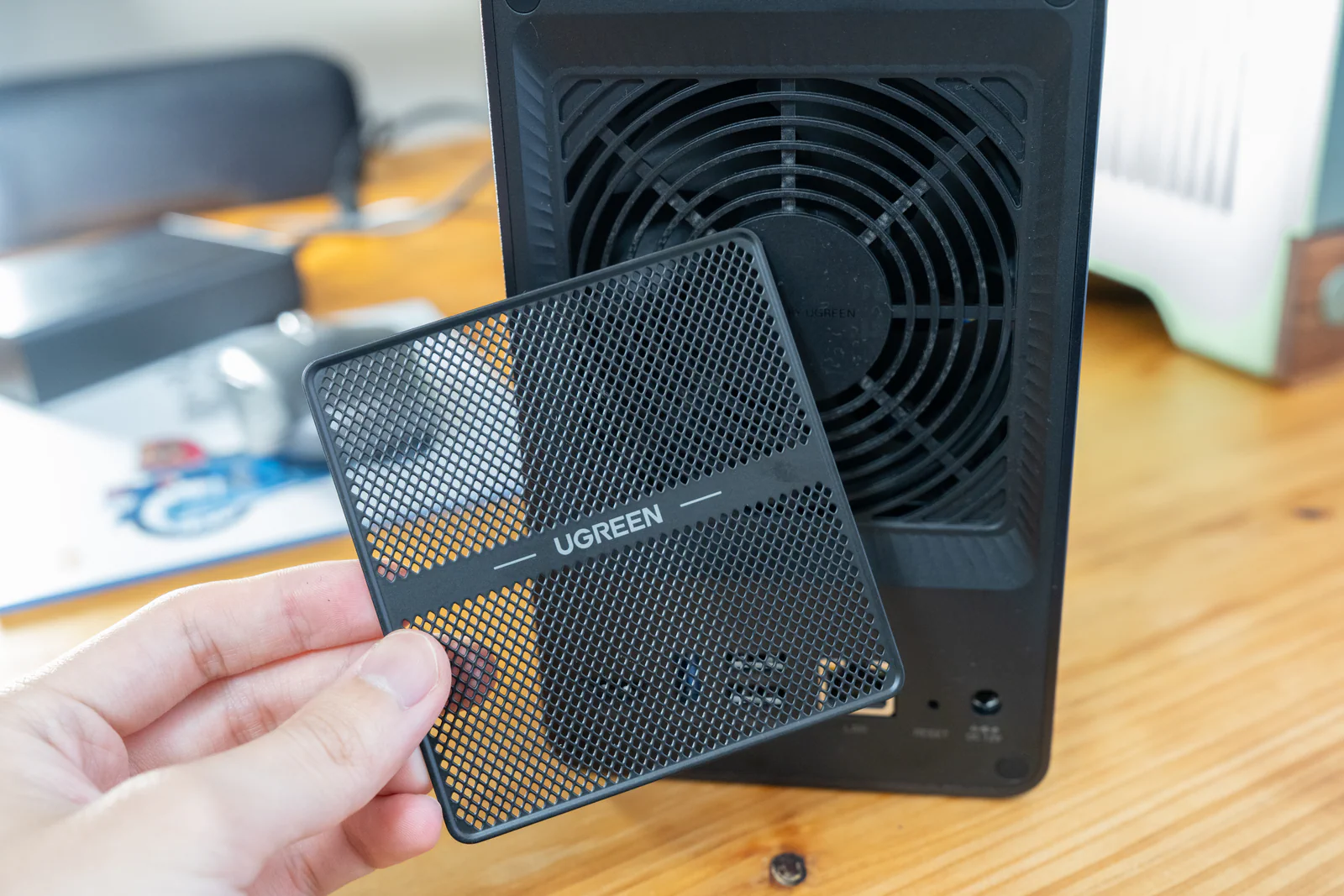
以前のQNAP + HDD 4本よりは全然静か。それでもデスク上だと、HDDのカリカリ音は少し気になる。ファン音よりHDD音の方が目立つ。最近は慣れてきたけど、将来的にはデスク天板の下に吊り下げるかもしれない。
ファン音と熱風はかなり控えめ。耳を澄ませれば分かる場面はあるが、普段はそこまで気にならない。
完全無音を求める人には向かない。だけど、HDD構成のNASとしてはデスク上でも使える範囲だと思う。
UGREEN UPSは小さい専用品でちょうどいい
NASを24時間動かすなら、停電や瞬電も気になる。
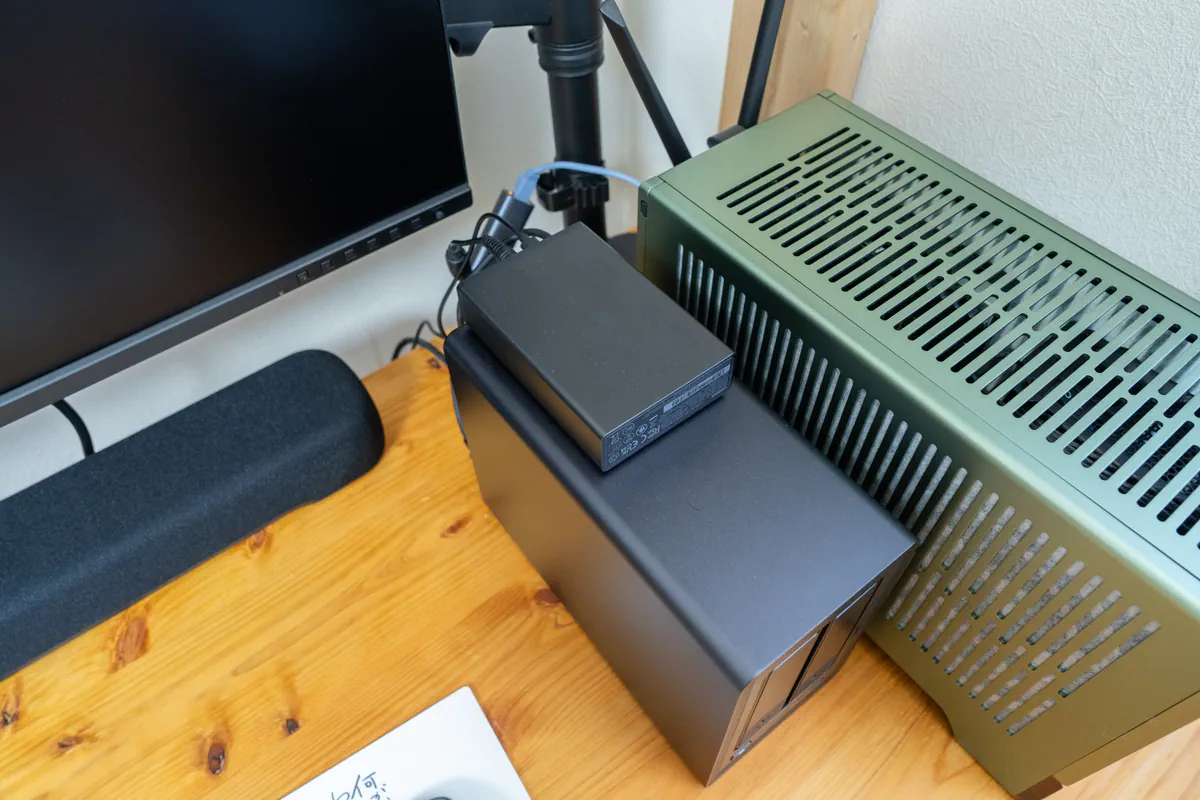
そこでUGREENのNAS向けUPSも買った。一般的なAC出力付きの大きなUPSではなく、DXP2800のACアダプタとNAS本体の間に入れる小型タイプ。
今の電源まわりはこうしている。壁から複数の機器へ分岐しているのではなく、DXP2800へ向かう電源の流れの途中に、スマートプラグとUPSを挟む構成。
[壁コンセント]
      |
      v
[電源タップ]
      |
      v
[SwitchBotスマートプラグ]  消費電力を見る
      |
      v
[DXP2800のACアダプタ]    AC 100VをDC 12Vへ変換
      |
      v
[UGREEN UPS]             瞬電・停電時のバッテリー
      |
      v
[DXP2800本体]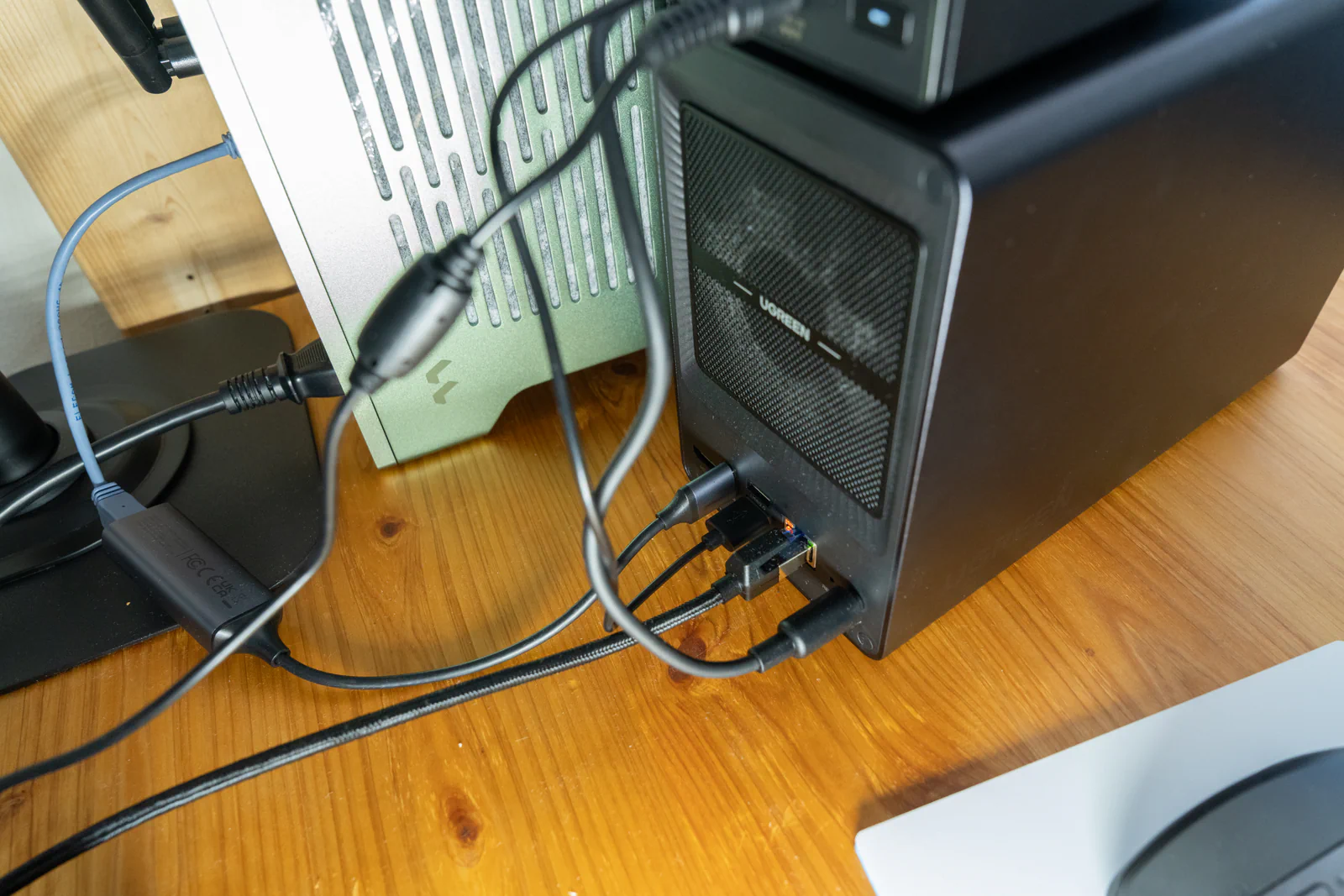
SwitchBotスマートプラグを挟んでいるのは、24時間の消費電力をログで見たいから。多段接続になるので、定格や安全面は自分の環境で確認しながら使っている。
少し困ったのが電源まわり。付属のACケーブルは太く、デスク上では取り回しが悪かった。
さらにSwitchBotプラグミニは極性プラグ仕様で、差し込み刃の左右幅が異なる。安全性や抜けにくさを考えた仕様だと思うが、電源タップによっては向きや隣の口との干渉を考える必要があった。
そこで、短いAC電源ケーブルと0.1mの延長コードを追加した。こういう細かいところは、買う前に気づきにくい。
UPSは実際に役に立った。
ゲリラ豪雨のときに周辺が瞬電したことがあるが、そのときもDXP2800の電源は保たれた。コンセントを抜くテストもして、UPS残量が20%くらいになったら自動シャットダウンすることも確認している。
普通のUPSにしなかった理由はサイズ。鉛バッテリーのUPSは大きくて重いし、処分も面倒になりがち。今回はNASだけ守れればいい。だから小さいUGREEN専用品で十分だった。
Dockerで試したいこと
DXP2800を買ってよかったと思う一番の理由は、Docker/コンテナでできることが広がったこと。
NASは保存箱としても便利。だけど、Intel N100と8GBメモリがあるなら、それだけで終わらせるのは少しもったいない。
たとえば、Immichで写真管理。Nextcloudでファイル同期。GitHub/GitOpsで設定管理。GCPとNASを組み合わせた外部公開。さらに、ブログ用画像をWebP化する自分用ツールもNAS上で動かせるかもしれない。
もちろん全部を一気に載せるつもりはない。8GBメモリなので無理は禁物。
でも、手元に24時間動く環境があるだけで、やれることの幅がかなり広がる。
このあたりは、今後の記事で少しずつ書いていく。今回はまず、そういう遊び場を作るためにDXP2800を選んだ、という話。
良かったところ
写真・動画データの置き場ができた
α7CRやiPhoneで撮ると、写真も動画もすぐ増える。クラウドだけでは容量もコストも気になるし、手元に元データを置ける安心感は大きい。
NASに元データを置き、クラウドはバックアップや共有に使う。
この分担ができるだけで、写真管理の気持ちはかなり楽になる。
UGREEN UPSで瞬電・停電に少し安心できる
UPSを入れたことで、瞬電や短い停電への不安は減った。
長時間停電や災害対策としては別の備えが必要。UPSだけで全部守れるわけではない。
それでも、突然電源が落ちるリスクを減らせるのは大きい。24時間稼働させるなら、UPSはかなり相性が良い。
ストレージ込みで考えると収まりがいい
Mac miniやミニPCは魅力的。
でも、写真・動画データの置き場まで含めると、DXP2800の方が自分には合っていた。HDDとM.2 SSDを本体に入れられるし、配線も増えにくい。
本体性能だけならMac miniの方が強い場面は多い。だけど今回は、ストレージ込みで小さく始めることを優先した。
以前の4ベイNASより静か・省電力にできた
HDD4本構成から、普段はHDD1本だけ動かす構成にしたことで、音と熱はかなり扱いやすくなった。
RAIDで常時守るより、静音とバックアップのバランスを取る。
自分にはこの方が合っている。
気になったところもある
デスク上だとHDDのカリカリ音は少し気になる
静かにはなった。だけど無音ではない。
デスク上、手の届く距離に置くと、HDDのカリカリ音は聞こえる。ファン音よりHDD音の方が気になる。
完全な静音を求めるなら、SSD中心にするか、置き場所を離した方がいい。
メモリ8GBのままだと、コンテナを増やすのは少し不安
8GBはNASとしては悪くない。
ただ、Dockerでいろいろ動かしたくなると話は別。Immich、Nextcloud、監視、通知、自作ツール。載せたいものはどんどん増える。
16GB化したい気持ちはある。ただ、価格と相性問題が気になるので、今は8GBで様子を見る。
ストレージ構成とバックアップ設計は少し考える
NASは買えば終わりではない。
RAIDを組むのか。バックアップはどこへ取るのか。クラウドとどう分けるのか。HDDを何本常時回すのか。
このあたりは初心者ほど迷うと思う。自分もまだ調整中。
本体は安いが、周辺まで揃えるとそれなりにかかる
DXP2800本体は、性能を考えると安い。
ただしNASは本体だけでは終わらない。HDD、SSD、UPS、LANケーブル。場合によってはメモリ増設もある。
安く始められるが、ちゃんと組むとそれなりにお金はかかる。
合う人、合わない人
DXP2800が合うのは、NASを単なる保存先で終わらせたくない人。
| 合う人 | 合わないかもしれない人 |
|---|---|
| 写真や動画データが増えて困っている | 完全無音の環境がほしい |
| 小さく静かな自宅サーバーを作りたい | RAID構成を最優先したい |
| DockerやImmich、Nextcloudを試したい | 何も設定せずに全部自動で済ませたい |
| Mac miniやミニPCよりストレージ一体型にしたい | すでに十分なNASやクラウド環境がある |
| 2ベイで身軽に始めたい | 最初から大容量・多ベイ構成が必要 |
自分の場合、4ベイNASの安心感より、2ベイで静かに始められることを優先した。
もちろん、これは万人向けの正解ではない。RAID 1で常時ミラーしたい人、多ベイで一気に容量を増やしたい人は、別の構成を選んだ方が自然だと思う。
使う前に引っかかったこと
RAIDなしで大丈夫?
ここはまだ運用しながら見ている。
今回は、RAIDより静音を優先した。普段はWD Red 8TBをメインにして、WD Blue 8TBへ週1回バックアップする形。さらに必要に応じてクラウドや外部ストレージも組み合わせる。
RAIDはバックアップではない。だからRAIDを組まないなら、なおさらバックアップの設計が大事になる。
UPSは最初から必要?
必須ではないと思う。
ただ、24時間動かすなら、瞬電や停電で突然落ちるリスクは気になる。実際に短い瞬電を経験して、UPSを入れておいてよかったと感じた。
大きなAC出力UPSまではいらない。NASだけ守れればいい。そういう用途なら、UGREENの小型UPSはかなり扱いやすい。
初心者でも始められる?
始められる。ただし、最初から全部をやろうとしない方がいい。
まずは写真と動画の置き場を作る。次にバックアップを整える。余裕が出たら、DockerでImmichやNextcloudを1つずつ試す。
この順番なら、NASに詳しくなくても進めやすい。
まとめ。NASは保存先で終わらせるなんてもったいない
DXP2800は、写真と動画データの置き場としても、自宅サーバーの入口としても使いやすいNASだった。
写真・動画データの置き場になる。Dockerで小さなサービスを動かせる。UPSを組み合わせれば、24時間稼働の安心感も少し上がる。
もちろん、最初から全部やる必要はない。
まずは写真と動画の置き場を作る。次にバックアップを整える。
安定運用が出来てきて、余裕が出たらDockerで1つアプリを動かしてみる。
そのくらいでいい。
NASは難しそうに見えるが、やることを分けると進めやすい。
DXP2800は、ただのストレージではなく、自宅サーバーとして育てていけるNASだと思う。
次回はストレージ構成の話
次回は、DXP2800の初期セットアップとストレージ構成について書く。
WD RedとWD Blueをどう使い分けているのか。なぜRAIDを組まないのか。M.2 SSDをどこに使うのか。UGREEN UPSの自動シャットダウン設定をどう確認したのか。
買っただけでは終わらないので、次は中身の構成を整理していく。

コメント